Фоновые процессы Windows 11: почему они ускоряют износ SSD
SSD изнашивается не от самого факта работы Windows, а от объёма записанных данных и условий, в которых контроллеру приходится размещать их во флеш-памяти.
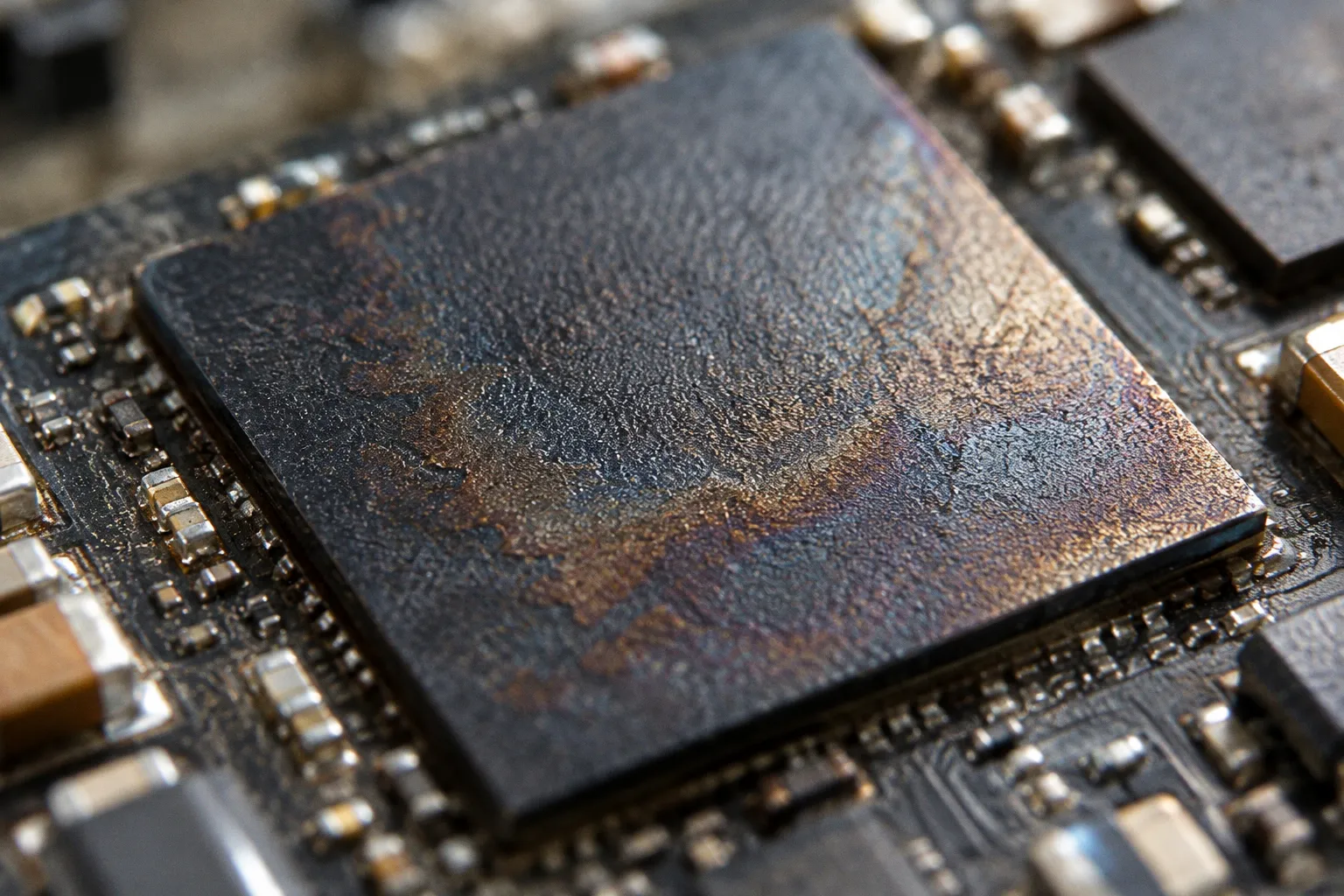
Один из самых наглядных примеров фоновой записи — гибернация: на системе с 32 ГБ оперативной памяти один цикл может записать на накопитель 32 ГБ данных. Два таких цикла в день дают около 23,4 ТБ записи за год.
Это заметная нагрузка, но не повод объявлять любую фоновую службу угрозой для SSD. Индексация, SysMain, файл подкачки и диагностические службы устроены по-разному; их вклад зависит от сценария использования компьютера. Чтобы понять, почему растёт износ SSD в Windows 11, полезно отделить крупные и предсказуемые записи от фоновой активности, которую часто переоценивают.
Гибернация: главный потребитель ресурса TBW
При гибернации Windows сохраняет состояние системы на накопителе, чтобы затем восстановить работу с того же места. Для этого данные оперативной памяти записываются в файл hiberfil.sys на системном диске. На компьютере с 32 ГБ ОЗУ один цикл гибернации соответствует примерно 32 ГБ записываемых данных.
При двух переходах в гибернацию в день арифметика проста: 32 ГБ × 2 × 365, то есть около 23,4 ТБ записи за год. Это оценка для такого сценария, а не универсальная норма: число циклов и объём фактической записи зависят от того, как используется устройство и какой режим сна настроен.
TBW показывает объём записи, на который рассчитан накопитель в рамках гарантии производителя. Он не работает как счётчик, после достижения которого SSD мгновенно перестаёт функционировать. На практике ресурс зависит от модели, контроллера, типа памяти, условий работы и характера нагрузки. Поэтому годовые 23,4 ТБ нельзя автоматически переводить в точный процент износа без характеристик конкретного SSD.
Гибернация даёт крупный и понятный вклад в запись: при 32 ГБ ОЗУ один цикл означает около 32 ГБ данных на диске.
| Параметр | Сон | Гибернация | Modern Standby |
|---|---|---|---|
| Где сохраняется состояние системы | В оперативной памяти | На накопителе | В оперативной памяти, если режим поддерживается устройством |
| Запись содержимого ОЗУ на диск | Нет | Да | Нет |
| Что важно учитывать | Компьютеру нужно питание для сохранения состояния | Каждый переход создаёт запись на SSD | Доступность зависит от аппаратной конфигурации и прошивки |
Классический сон сохраняет данные в оперативной памяти, поэтому сам по себе не записывает её содержимое на SSD. Гибернация сохраняет состояние на накопителе, зато позволяет выключить питание. Modern Standby рассчитан на поддерживаемые компьютеры и не появляется от простого выбора другой схемы электропитания: наличие режима определяется оборудованием и настройками производителя.
Для ноутбука выбор зависит от привычек и автономности. Если устройство часто уходит в гибернацию, а быстрый возврат к прежнему состоянию не нужен, отключение режима может уменьшить запись и освободить место. Если гибернация нужна для сохранения работы при разряде батареи или долгом перерыве, её польза может быть важнее дополнительной нагрузки на накопитель.
SysMain, индексация и фоновая нагрузка
SysMain, прежде известная как SuperFetch, анализирует использование программ и помогает быстрее запускать часто открываемые приложения. В обычной работе её основная активность связана с чтением данных и предварительной загрузкой в память. Сводить службу к постоянной записи на SSD нет оснований. Нагрузка может измениться, если оперативной памяти не хватает и система активнее использует файл подкачки, но это уже следствие конкретного набора запущенных программ и объёма ОЗУ.
Индексация Windows Search тоже не равна непрерывной перезаписи всего диска. Поиск читает содержимое выбранных расположений и обновляет базу индекса, когда файлы меняются. На компьютере с большим архивом документов или часто меняющимися папками активность будет заметнее, чем на системе, где индексируются только стандартные расположения. Если поиск по отдельным каталогам не нужен, их можно исключить из индексации. Обычно это разумнее, чем отключать службу целиком.
Телеметрия и диагностические службы собирают данные о работе Windows, ошибках и приложениях в пределах настроек системы и редакции ОС. Диагностическая информация может сохраняться локально перед отправкой, но точный объём записи для конкретного компьютера заранее определить нельзя. Поэтому влияние телеметрии на ресурс SSD не стоит описывать фиксированным числом мегабайт в сутки. Также нельзя считать, что установка параметра AllowTelemetry в значение 0 гарантирует полное прекращение сбора и записи диагностических данных: доступность и действие настроек зависят от редакции Windows и применяемых политик.
Для оценки фоновой нагрузки важнее измерить запись конкретной системы, чем приписывать каждому процессу постоянный расход ресурса SSD.
Если кажется, что накопитель пишет слишком много, начните с наблюдения за активностью диска и процессов в диспетчере задач или системных средствах мониторинга. Разовая активность после обновления Windows, установки программы или изменения большой папки не обязательно говорит о постоянной проблеме. Полезнее смотреть, повторяется ли запись регулярно и совпадает ли она с гибернацией, подкачкой, обновлениями или работой приложений.
Файл подкачки: не просто место на диске
pagefile.sys используется Windows для управления памятью. Когда приложению не хватает оперативной памяти или системе нужно перераспределить её между процессами, часть данных может перемещаться в файл подкачки. Само наличие файла не означает, что диск постоянно записывает весь его объём. Фактическая нагрузка зависит от того, сколько памяти занято и какие задачи выполняются.
На компьютере с достаточным объёмом ОЗУ и обычной офисной нагрузкой активность подкачки может быть небольшой. Она возрастает при работе с крупными проектами, виртуальными машинами, графическими редакторами и большим количеством одновременно открытых программ. Если SSD постоянно занят, стоит выяснить, не упирается ли система в нехватку памяти: уменьшение файла подкачки само по себе не устранит причину.
Отключать подкачку только ради продления жизни SSD обычно неразумно. Некоторым приложениям и компонентам Windows она нужна, а резкое ограничение доступной виртуальной памяти может привести к ошибкам или нестабильной работе. Если накопителей несколько, перенос файла подкачки иногда рассматривают как отдельный вариант конфигурации, но решение имеет смысл принимать с учётом реальной нагрузки, а не по универсальной инструкции.
Критический порог заполнения: почему свободное место важно
Свободное пространство помогает SSD поддерживать производительность записи. Когда на накопителе остаётся мало свободных блоков, контроллеру сложнее размещать новые данные и проводить сборку мусора. Нагрузка распределяется менее удобно, а операции записи могут замедляться. Это не означает, что при достижении одной отметки контроллер включит особый режим или что ячейки сразу начнут изнашиваться быстрее в строго предсказуемой пропорции.
Заполнение на 75–80% часто используют как ориентир, после которого стоит внимательнее следить за свободным местом. Это не жёсткая граница для всех SSD. Важны ёмкость и модель накопителя, объём резервной области, интенсивность записи и наличие свободного пространства, которое Windows и приложения используют для временных файлов и обновлений.
Практический смысл прост: если диск почти заполнен, удалите ненужные файлы или перенесите редко используемые данные на другой носитель. Оставлять ровно 20% свободного места как обязательное условие для любого SSD не требуется, но запас помогает системе обновляться, приложениям работать с временными файлами, а накопителю — эффективнее выполнять внутренние операции.
| Заполнение SSD | Что может измениться | Что разумно сделать |
|---|---|---|
| Диск заполнен умеренно | Обычно остаётся достаточно пространства для временных файлов и операций контроллера | Пользоваться системой и следить за свободным местом |
| Свободного места становится мало | Запись и обслуживание накопителя могут стать менее эффективными | Удалить ненужные данные или перенести архивы |
| Диск почти заполнен | Обновлениям, приложениям и контроллеру остаётся меньше рабочего пространства | Освободить место до установки крупных обновлений или программ |
Диагностика и настройка системы для продления жизни SSD
Оптимизация записи данных на диск в Windows начинается не с массового отключения служб, а с проверки состояния накопителя и поиска источника нагрузки. В командной строке, запущенной от имени администратора, можно проверить настройку TRIM:
fsutil behavior query DisableDeleteNotify
Значение DisableDeleteNotify = 0 означает, что уведомления об удалении данных включены. TRIM сообщает накопителю, какие блоки больше не содержат нужной информации. Поддержка и работа механизма зависят от накопителя и конфигурации системы, поэтому результат команды полезно рассматривать вместе с диагностикой производителя SSD.
Сведения о состоянии диска можно получить через доступные средства Windows, например PowerShell-команду Get-PhysicalDisk, или фирменную утилиту производителя. Для более подробных показателей NVMe иногда используют smartctl из пакета smartmontools. Набор доступных атрибутов различается между моделями, поэтому не каждый показатель SMART можно напрямую трактовать как процент оставшегося срока службы.
Дальше стоит разбирать настройки по одной:
1. Оцените, нужна ли гибернация. Если режимом не пользуются, его отключение уберёт записи при переходах в гибернацию и освободит место, занятое hiberfil.sys. В командной строке администратора для этого применяют powercfg.exe /hibernate off. Перед отключением стоит учесть, что гибернация перестанет быть доступна; поведение сна и гибернации также зависит от устройства.
2. Оставьте SysMain, если нет конкретной проблемы. Служба помогает запуску приложений, а её отключение не гарантирует заметного снижения записи на SSD. Проверять её влияние имеет смысл при повторяемой высокой активности диска, а не по общему совету из интернета.
3. Сузьте область индексирования. В параметрах поиска Windows можно исключить каталоги, содержимое которых не требуется искать. Это полезно для больших архивов, виртуальных машин и папок с редко используемыми медиафайлами.
4. Не отключайте файл подкачки без причины. Если диск активно занят, проверьте нагрузку на оперативную память и процессы. Ограничение подкачки не заменяет достаточный объём памяти и может повлиять на совместимость программ.
5. Не рассчитывайте на полное отключение телеметрии одной настройкой. Групповые политики и параметры реестра различаются по редакциям Windows. Перед изменением настроек стоит проверить, что именно доступно в конкретной версии системы и какие диагностические функции от этого зависят.
Фоновая запись в Windows 11 сама по себе не означает, что SSD быстро выйдет из строя. У гибернации есть понятная цена в виде записи содержимого памяти; у индексации и SysMain вклад зависит от сценария; подкачка становится заметной прежде всего при нехватке ОЗУ. Телеметрию тоже не стоит превращать в универсальное объяснение износа без замеров.
Разумная настройка начинается с простых вещей: оставить достаточно свободного места, проверить состояние накопителя, понять, как часто используется гибернация, и не отключать системные компоненты наугад. Точный прогноз срока службы или годового процента TBW без модели SSD и данных о фактической нагрузке невозможен. Но и он не нужен для повседневного решения: если компьютер работает стабильно, накопитель исправен, а свободное место не на исходе, постоянная борьба с каждой фоновой службой вряд ли принесёт пользу.