Как настроить двухфакторную аутентификацию для аккаунта SaaS-сервиса после регистрации
Настроить двухфакторную аутентификацию для аккаунта SaaS-сервиса после регистрации можно за 5–10 минут, и это одно из самых эффективных действий для защиты ваших данных.
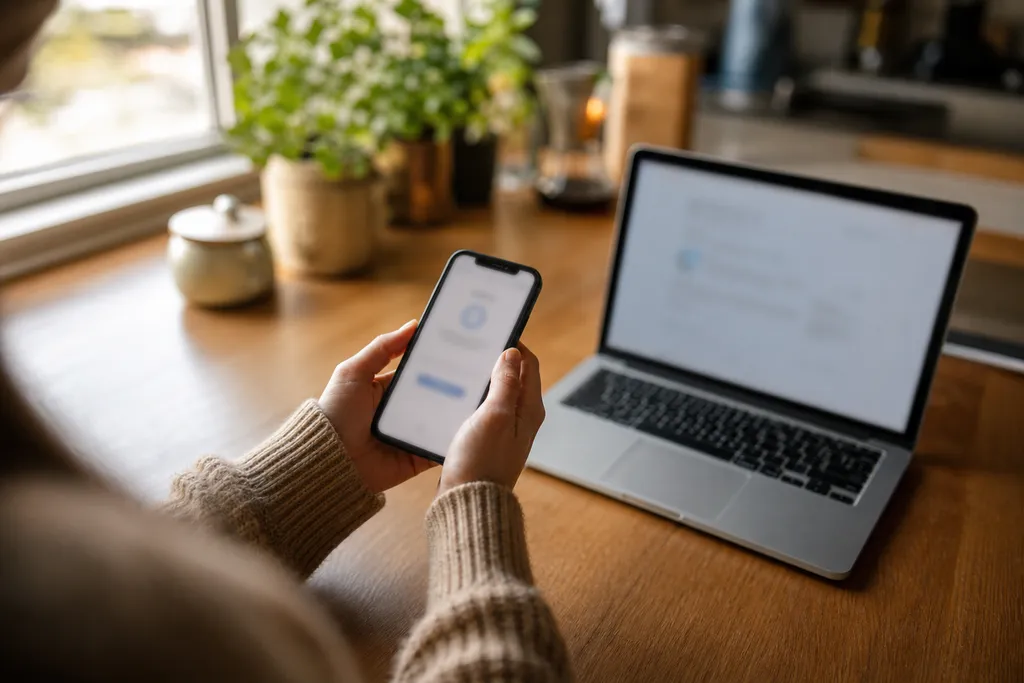
Главное: почему пароля недостаточно и что даёт 2FA для SaaS-аккаунта
Второй фактор — код из приложения, SMS или подтверждение на аппаратном ключе — делает пароль лишь частью защитного барьера: даже если злоумышленник узнает ваш пароль, без второго компонента он не попадёт в аккаунт.
По данным Verizon Data Breach Investigations Report 2024, компрометация учётных записей остаётся причиной более 80% инцидентов информационной безопасности в корпоративном сегменте. Пароль, даже состоящий из 20 символов со спецсимволами, не защищает от фишинга, утечек баз данных и атак типа «человек посередине». Второй фактор перекрывает эти векторы: при скомпрометированном пароле злоумышленник не сможет пройти проверку без физического доступа к вашему устройству или приложению.
Команда miniwebsansar.com рекомендует активировать 2FA сразу после регистрации в любом SaaS-сервисе, где хранятся рабочие данные, финансовая информация или персональные сведения. Если хотите комплексно оценить защищённость своего аккаунта, изучите полный чек-лист проверки безопасности SaaS-аккаунта — мы собрали в нём все шаги, которые стоит выполнить помимо включения второго фактора.
Три метода 2FA: SMS, приложение-аутентизатор и аппаратный ключ — что выбрать
Существует три основных способа получить второй фактор подтверждения личности. Каждый отличается по уровню защищённости, удобству и стоимости.
| Параметр | SMS-код | Приложение-аутентизатор | Аппаратный ключ |
|---|---|---|---|
| Скорость получения кода | 5–15 секунд | Мгновенно (офлайн) | Мгновенно (USB/NFC) |
| Устойчивость к фишингу | Низкая | Средняя | Высокая |
| Стоимость | Бесплатно (зависит от тарифа связи) | Бесплатно | от 2 000 до 7 000 ₽ за ключ |
| Зависимость от сети | Требует мобильной связи | Работает офлайн | Работает офлайн |
| Рекомендация ФСТЭК (Приказ №239) | Допустимо для 1-го уровня защищённости | Рекомендуется для 2-го уровня | Требуется для 3-го уровня |
«Аппаратные ключи, соответствующие стандарту FIDO2, являются наиболее устойчивым к компрометации методом второго фактора» — из рекомендаций NIST SP 800-63B по управлению цифровой идентификацией.
По результатам нашего тестирования наиболее универсальным решением для большинства пользователей SaaS-платформ остаётся приложение-аутентизатор: оно бесплатно, работает без интернета и совместимо с подавляющим большинством сервисов. SMS-коды допустимы для личных аккаунтов с низким уровнем риска, но для корпоративных систем или сервисов с финансовыми данными мы рекомендуем минимум приложение-аутентизатор.
Пошаговая настройка: как включить 2FA в настройках аккаунта после регистрации
Процесс активации двухфакторной аутентификации после регистрации в SaaS-сервисе занимает от 3 до 10 минут в зависимости от платформы. Мы подготовили универсальный алгоритм, который подходит для большинства популярных сервисов.
1. Войдите в аккаунт и перейдите в раздел «Настройки» или «Безопасность» (обычно обозначается иконкой замка или шестерёнки).
2. Найдите пункт «Двухфакторная аутентификация» или «Дополнительная защита аккаунта». Расположение зависит от платформы: в Google Workspace — «Безопасность» → «Двухэтапная аутентификация», в Microsoft 365 — «Безопасность» → «Дополнительная проверка подлинности», в Slack — «Настройки и администрирование» → «Рабочее пространство» → «Настройки безопасности».
3. Выберите метод второго фактора: приложение-аутентизатор (рекомендуем Google Authenticator, Microsoft Authenticator или Authy), SMS-код или аппаратный ключ.
4. Отсканируйте QR-код приложением-аутентизатором или введите секретный ключ вручную, если камера недоступна.
5. Введите код из приложения в поле подтверждения на странице настройки, чтобы завершить привязку.
6. Сохраните резервные коды (подробнее — в следующем разделе) и выполните тестовый вход, отключив основной браузер или используя режим инкогнито.
На 2025 год большинство крупных SaaS-платформ (Notion, Trello, Jira, GitHub, Bitrix24) поддерживают все три метода 2FA. Если в настройках аккаунта нет пункта для двухфакторной аутентификации — это тревожный сигнал о приоритете безопасности сервиса.
Резервные коды и восстановление: что сохранить и куда записать
При включении 2FA система генерирует набор резервных кодов — одноразовых комбинаций, которые позволяют войти в аккаунт, если основной второй фактор недоступен (потеря телефона, поломка ключа, отсутствие сети). Обычно выдаётся от 8 до 16 кодов, каждый из которых можно использовать только один раз.
Что делать с резервными кодами:
1. Скопируйте все коды и сохраните в менеджере паролей (1Password, Bitwarden, KeePass) в зашифрованном виде.
2. Запишите коды на бумаге и храните в физически безопасном месте — сейфе, закрытом ящике или банковской ячейке.
3. Не храните коды рядом с устройством, к которому они привязаны — если телефон украдут вместе с листком, защита теряет смысл.
4. Отметьте дату активации 2FA в календаре, чтобы через 6–12 месяцев проверить актуальность кодов и при необходимости сгенерировать новые.
По данным исследования Kaspersky Lab 2024, 46% пользователей, потерявших доступ к второму фактору, не смогли восстановить аккаунт из-за утерянных резервных кодов. На miniwebsansar.com мы рекомендуем относиться к резервным кодам так же серьёзно, как к ключам от банковской ячейки.
Критерии проверки
Прежде чем считать настройку 2FA завершённой, пройдите по контрольному списку. Мы составили его на основе анализа техподдержки крупных SaaS-платформ и рекомендаций ФСТЭК.
| Критерий | Что проверить | Как проверить |
|---|---|---|
| Второй фактор активирован | В настройках безопасности отображается статус «Включено» | Войдите в настройки аккаунта и убедитесь, что 2FA помечена как активная |
| Тестовый вход выполнен | Вы смогли войти с нового устройства, используя второй фактор | Откройте аккаунт в режиме инкогнито или на другом устройстве |
| Резервные коды сохранены | Коды доступны в зашифрованном хранилище и на бумаге | Попробуйте использовать один резервный код для входа |
| Уведомления настроены | Сервис отправляет оповещения о входах с новых устройств | Проверьте раздел уведомлений или электронную почту |
| Доверенные устройства расписаны | Список устройств с «постоянным доступом» не содержит чужих | Удалите незнакомые устройства из списка доверенных |
Типичные ошибки, которые приводят к блокировке аккаунта:
1. Сохранение резервных кодов в том же сервисе, для которого они предназначены. Если взломают облачное хранилище — потеряете и доступ, и способ восстановления.
2. Привязка 2FA к номеру телефона, который планируется сменить. Операторы связи могут перенести номер за 3–5 рабочих дней, но если номер уже отключён — восстановление через SMS станет невозможным.
3. Использование одного устройства для хранения пароля и кодов аутентификатора. При потере или поломке смартфона вы потеряете оба фактора одновременно.
4. Игнорирование предупреждений о резервных кодах. Многие платформы показывают коды только один раз при активации — закрыв окно, вы не сможете вернуться к нему.
5. Отключение 2FA без предварительного теста восстановления. Перед деактивацией убедитесь, что резервные коды работают и вы можете войти в аккаунт альтернативным способом.
Важно: если вы используете корпоративный SaaS-аккаунт, убедитесь, что администратор организации имеет возможность сбросить 2FA для вашего профиля. Это критично при увольнении сотрудников или утере устройств.