Оперативная память пк: четыре главных фактора стабильной работы
Открываешь Диспетчер задач в разгар рабочего дня — и видишь, как столбик «Память» упирается в 90%.
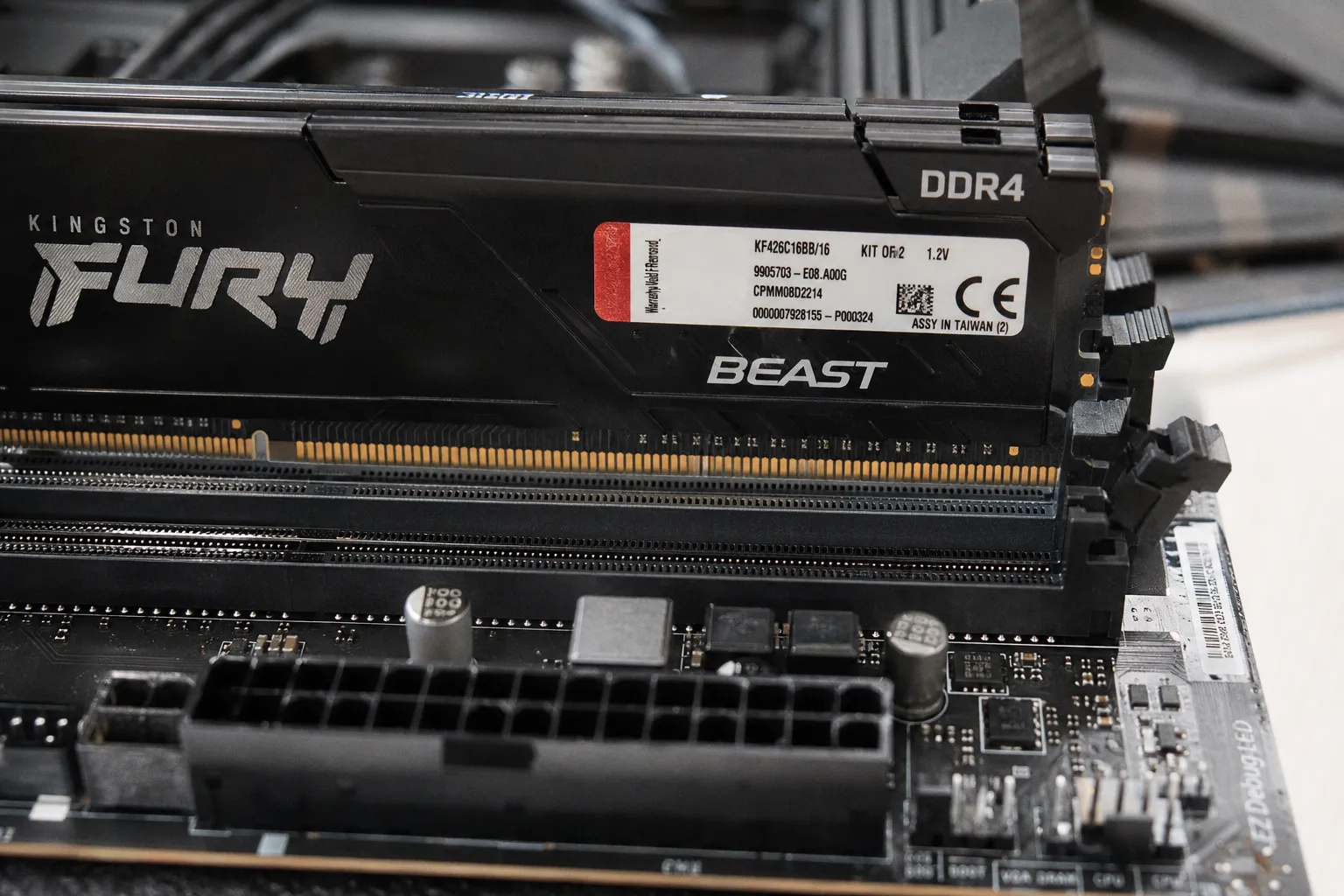
Браузер с двумя десятками вкладок, IDE, пара виртуальных машин, и система начинает отчётливо «шевелить» мышью: окна открываются с задержкой, диск шуршит не переставая. Знакомая картина, и почти всегда её корень — не в процессоре и не в накопителе, а в том, как подобрана и настроена оперативная память. Суть в том, что стабильная работа ПК держится на четырёх главных факторах: поколении DDR, объёме модулей, тактовой частоте и таймингах, и оптимизация оперативной памяти пк начинается именно с понимания того, как эти параметры связаны друг с другом.
В индустрии памяти эти четыре фактора работают как единый механизм: один без другого теряет смысл. DDR с высокой частотой, но с недостаточным объёмом быстро упрётся в потолок, а большой объём с медленной памятью не даст той отзывчивости, которую ждёт пользователь. Ниже — практический разбор каждого из факторов и того, как они складываются в работающую конфигурацию.
Поколения DDR: почему стандарт памяти определяет потолок системы
Что такое DDR и почему поколение решает
DDR — Double Data Rate, технология удвоенной скорости передачи данных: чип памяти передаёт данные дважды за один такт, и за счёт этого пропускная способность растёт без удвоения внутренней частоты. Каждое новое поколение — DDR3, DDR4, DDR5 — это не просто маркетинговая цифра после названия, а другой физический интерфейс: другое рабочее напряжение, иное расположение контактов на планке, другой контроллер в процессоре. Если посмотреть на архитектуру, видно, что именно контроллер памяти в современном CPU определяет, какие поколения и частоты поддерживаются, а модуль без совместимого контроллера просто не запустится.
Совместимость как физический закон
Если материнская плата спроектирована под DDR4, модуль DDR5 в неё физически не встанет: ключ — выемка на нижней стороне планки — расположен в другом месте, и попытка установить неподдерживаемый модуль закончится тем, что он просто не сядет в слот до конца. То же и в обратную сторону. Это значит, что при сборке или апгрейде первым делом нужно смотреть не на цену и бренд, а на то, какое поколение памяти поддерживает установленный процессор и чипсет. На практике это сводится к двум проверкам: странице спецификации процессора (тип памяти и максимальная частота) и QVL — списку совместимости материнской платы, который производитель публикует на сайте. Ошибка на этом шаге обходится дороже всего остального — модули придётся менять, а не «донастраивать».
DDR4 и DDR5: где проходит водораздел сегодня
На 2024–2025 год DDR4 остаётся рабочей лошадкой рынка: модули массово выпускаются, платформа под них зрелая и доступная по цене, для большинства домашних и офисных задач её более чем достаточно. DDR5 — это уже другой уровень пропускной способности (стартовые частоты от 4800 МТ/с против типовых 3200 у DDR4) и более высокие плотности модулей, что особенно заметно в тяжёлых рабочих нагрузках и при использовании интегрированной графики. Выбор между ними сегодня — это в основном вопрос платформы: покупаете новый процессор и плату под AM5 или LGA 1851 — DDR5 фактически обязательна; остаётесь на зрелой платформе AM4 или LGA 1700 — DDR4 по-прежнему рациональный вариант без ощутимой потери в бытовых сценариях.
| Параметр | DDR4 | DDR5 |
|---|---|---|
| Типовая частота | 2666–3600 МТ/с | 4800–7200 МТ/с |
| Рабочее напряжение | 1,2 В | 1,1 В |
| Плотность модуля на чип | до 16 Гбит | до 32 Гбит и выше |
| Старт массового рынка | ~2014 | ~2021 |
Стандарты памяти устаревают по той же логике, по какой пересматриваются нормативы в других отраслях: к примеру, в обзоре главных изменений в правилах реставрации памятников и недвижимости за июнь хорошо видно, как прежние ориентиры уступают место новым требованиям. Для DDR похожая динамика: то, что вчера казалось пределом, завтра становится минимальной планкой, и платформа, купленная «с запасом на годы», морально устаревает быстрее, чем ожидалось.
Объём ОЗУ как фундамент: от 8 ГБ до рабочих станций
8 ГБ — нижняя граница комфорта
8 ГБ — это минимальный объём, при котором современная система способна работать без постоянного ухода в файл подкачки на диске. Браузер с десятком вкладок, мессенджер, офисный пакет — такой набор уже занимает под 6–7 ГБ, и при малейшем скачке нагрузки Windows начинает сбрасывать часть данных на SSD. С точки зрения стабильности это пограничное состояние: вы не «упали», но и не «летите», а диск периодически берёт на себя работу, которая по архитектуре должна была оставаться в памяти.
16 ГБ — практический стандарт сегодня
Для большинства домашних и рабочих сценариев — игры, монтаж видео начального уровня, виртуальные машины, пара тяжёлых приложений одновременно — 16 ГБ остаются золотой серединой. Суть в том, что это тот объём, при котором потребление оперативной памяти процесс и приложениями редко выходит на предел, и система дышит свободно. На практике это означает, что при открытом Photoshop параллельно с браузером и IDE вы не почувствуете, как система тормозит — просто потому, что ей есть куда положить данные. Заметный бонус к пропускной способности даёт и двухканальный режим: два модуля, работающих параллельно, удваивают ширину шины памяти и поднимают пиковую скорость обмена данными — поэтому связка 2×8 ГБ предпочтительнее одного модуля на 16 ГБ, особенно в задачах, чувствительных к пропускной способности.
32 ГБ и выше: задачи, которым нужен запас
Монтаж 4K-видео, крупные базы данных, CAD-проекты с тяжёлыми сборками, несколько виртуальных машин одновременно — здесь 32 ГБ уже не роскошь, а рабочая необходимость. Если посмотреть на архитектуру таких задач, видно, что они держат в памяти большие массивы данных постоянно, и им критичен именно объём, а не пиковая частота. Там, где 16 ГБ начинают упираться в потолок, 32 ГБ дают тот запас, который превращает «справляется» в «работает без компромиссов», а для профессионального монтажа и работы с нейросетями локально 64 ГБ уже становятся разумной базой.
Тактовая частота и тайминги: баланс скорости и задержки
Частота и пропускная способность
Частота, измеряемая в мегагерцах (МГц) или миллионах передач в секунду (МТ/с), показывает, сколько данных память может прокачать за единицу времени. Выше частота — больше поток данных, быстрее отклик в задачах, чувствительных к пропускной способности: рендеринг, игры с тяжёлыми текстурами, работа с большими файлами. Для интегрированной графики, которая использует оперативную память как видеопамять, частота особенно критична — там она напрямую влияет на FPS, потому что пропускная способность памяти становится узким местом всей графической подсистемы.
Тайминги и латентность
Тайминги, или латентность (latency), — это задержки, измеряемые в тактах шины, между подачей команды и началом выдачи данных. На планке они обозначаются набором чисел вида CL-tRCD-tRP-tRAS, где CL (CAS Latency) — самый важный параметр: время от момента, когда контроллер запросил данные, до момента, когда память их выдала. Суть в том, что у памяти с высокой частотой тайминги часто бывают менее агрессивными (например, CL18 вместо CL14), и в реальных сценариях разница может оказаться не такой большой, как кажется по сухим цифрам в спецификации.
Как читать маркировку модуля
Типовая планка DDR4 3200 МГц CL16 говорит о трёх вещах сразу: рабочая частота, базовая латентность и поколение. Встречаются и более тонкие обозначения — например, «16-18-18-38» — это уже развёрнутый набор таймингов, который полезен при ручной оптимизации. Для большинства пользователей достаточно ориентироваться на CL и частоту, остальные параметры обычно остаются на значениях по умолчанию и в повседневной работе погоды не делают.
Где проходит реальная граница пользы
Суть в том, что параметры ускорения работы пк — это всегда поиск баланса между частотой и таймингами. Для повседневных задач разница между 3200 МГц CL16 и 3600 МГц CL18 часто лежит в пределах погрешности восприятия; для игр и ресурсоёмких приложений выгода от высокой частоты заметнее, особенно если контроллер памяти процессора умеет эффективно с ней работать. Переплата за 6000 МГц вместо 5600 МГц в большинстве сценариев не окупается — а вот апгрейд с 8 ГБ на 16 ГБ меняет ощущение от системы радикально.
Частота показывает, сколько данных память прокачивает за секунду, тайминги — как быстро она реагирует на первый запрос. Хорошая конфигурация — это разумный компромисс между ними, а не максимум по одному из параметров.
XMP и EXPO: как раскрыть возможности памяти через BIOS
Что такое XMP и EXPO и зачем они нужны
Extreme Memory Profiles (XMP) у Intel и Extended Profiles for Overclocking (EXPO) у AMD — это заводские профили разгона, записанные производителем прямо в микросхему SPD (Serial Presence Detect) на модуле памяти. По сути, производитель закладывает в SPD один или несколько профилей с повышенными частотами и скорректированными таймингами — как правило, это значения, на которых модуль прошёл внутреннюю проверку. Однако нужно понимать, что профиль тестируется на эталонных платформах производителя, и на конкретной связке материнская плата + процессор поведение может отличаться: гарантировать, что любой профиль сработает чисто в любой системе, нельзя. Без активации профиля память обычно запускается на базовых значениях JEDEC — стандартных для данного поколения, но заметно ниже реальных возможностей модуля. Именно поэтому новые комплекты «не работают на полную» до первого визита в BIOS.
Как активировать профиль
XMP и EXPO включаются в BIOS/UEFI: нужно зайти в раздел с настройками памяти (обычно называется AI Tweaker, Memory или OC), найти соответствующий пункт, выбрать нужный профиль и сохранить настройки. После перезагрузки память запустится на заявленной частоте с заявленными таймингами — но это ещё не означает, что связка стабильна. Профиль рассчитан на эталонную платформу, и на вашей конкретной конфигурации поведение может отличаться: иногда система стартует чисто, а через несколько часов работы вылезают ошибки или синие экраны — особенно если процессор или плата не попадают в число проверенных производителем комбинаций. Поэтому первое время после активации профиля стоит прогнать систему под нагрузкой: час-два в ресурсоёмких задачах или в специализированных стресс-тестах памяти вроде TestMem5 или Karhu — чтобы убедиться, что ошибок нет.
Почему это проще ручного разгона
Ручной разгон памяти — это всегда эксперимент: подняли частоту — запустили стресс-тест — поймали ошибку — снизили — повторили. XMP и EXPO снимают часть этой рутины: пользователь выбирает готовый пресет и не подбирает значения с нуля. Это заметно проще и быстрее, чем ручной разгон, но называть включение профиля полностью безрисковым нельзя — платформа может не попасть в число тех, на которых профиль проверялся, и тогда придётся либо отказаться от повышенной частоты, либо донастраивать параметры вручную.
Когда профиль не стартует с первого раза
Иногда XMP или EXPO не запускаются сразу — особенно на старых платах, при использовании модулей разных производителей в одной системе или после агрессивного разгона процессора. В этом случае сначала стоит обновить BIOS до последней стабильной версии, проверить, что модули установлены в слоты, рекомендованные для двухканального режима (обычно второй и четвёртый от процессора), и попробовать менее агрессивный профиль из двух доступных. Если и это не помогает — возвращаться к базовым значениям JEDEC и искать причину в совместимости связки, а не в самом модуле.
XMP и EXPO — это готовые профили разгона, записанные производителем в модуль. Включение занимает минуту и обычно проходит гладко, но итоговую стабильность на конкретной платформе всё равно нужно проверять.
Финал: как собрать четыре фактора в одну систему
Стабильная работа оперативной памяти — это не один параметр, выкрученный до предела, а согласованная работа всех четырёх факторов одновременно. Тип памяти задаёт рамки совместимости, объём — запас прочности под задачи, частота и тайминги — скорость отклика, а XMP и EXPO позволяют без лишних экспериментов приблизиться к тому, на что память реально рассчитана — с оговоркой, что итоговую стабильность всё равно нужно проверить на своей платформе.
Если посмотреть на архитектуру современного ПК через эту призму, становится видно: апгрейд всегда стоит начинать с проверки поколения и текущего объёма, и только потом думать о частоте и профилях разгона. Четыре фактора работают как единый механизм — и оптимизация оперативной памяти пк в конечном счёте сводится к тому, чтобы этот механизм был собран под ваши задачи, а не против них. Память не прощает диспропорций: лишние 8 ГБ дадут больше, чем прирост частоты на 400 МГц, а правильно активированный профиль разгона поднимет отзывчивость системы без единой лишней настройки — при условии, что связка действительно стабильна на этой частоте.