Как проверить стабильность обновления iOS перед установкой: чек-лист для владельцев старых моделей iPhone
Перед установкой новой версии iOS на старый iPhone дождитесь выхода как минимум версии «.1» или «.2» (например, iOS 18.1), так как первые релизы часто содержат критические ошибки энергопотребления.
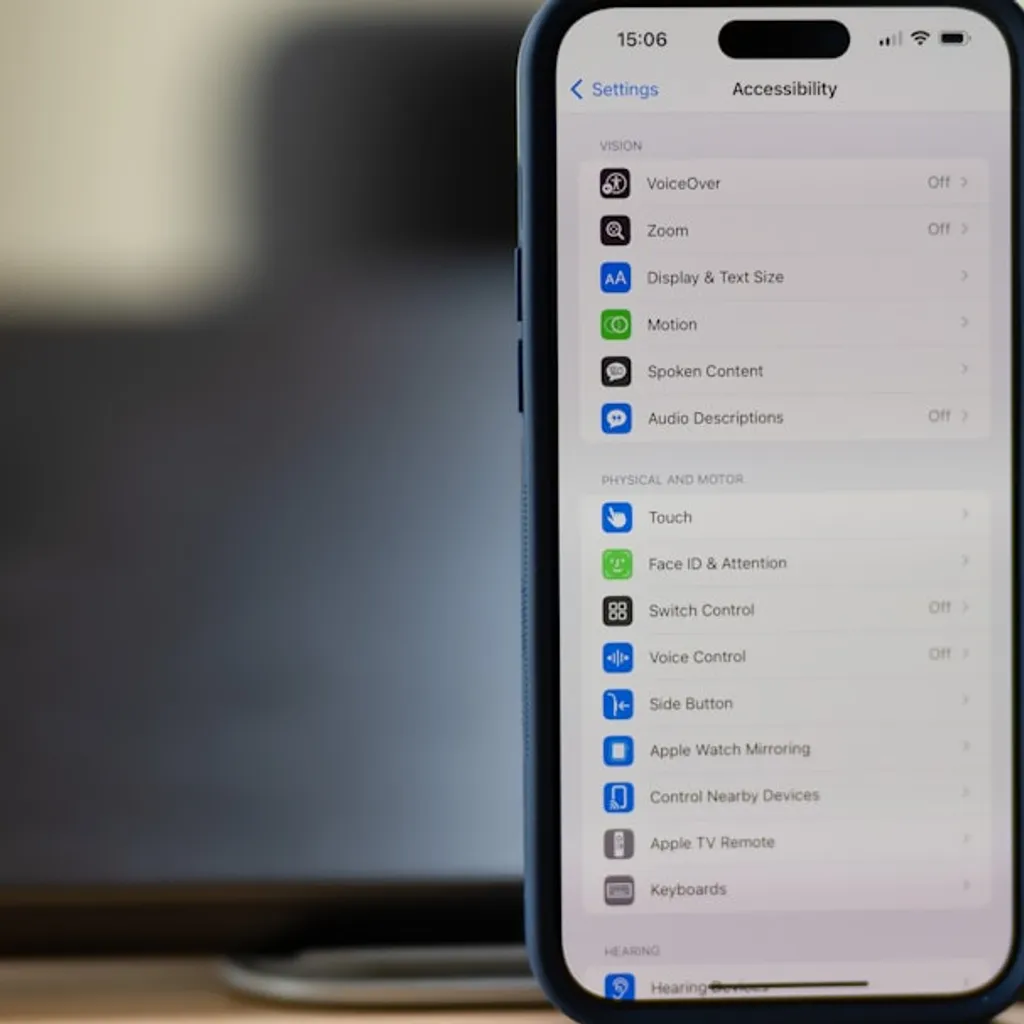
Почему владельцам старых iPhone стоит повременить с обновлением
Владельцы устройств, возраст которых превышает 3–4 года (например, iPhone 11 или iPhone 12 на момент 2024 года), сталкиваются с аппаратными ограничениями при переходе на актуальные версии iOS. Основная причина для паузы — оптимизация кода под новые чипсеты (серии A17/A18 Pro), которая не всегда корректно транслируется на старую архитектуру.
1. Деградация аккумулятора: Новые версии iOS часто включают фоновые процессы индексации данных и оптимизации нейросетевых функций, которые нагружают старые процессоры. Это приводит к повышенному нагреву и ускоренному износу уже деградировавшей батареи.
2. Проблемы с памятью: Обновления требуют свободного места для распаковки файлов. Если на вашем устройстве осталось менее 10–15 ГБ свободного пространства, система начнет «тормозить» из-за невозможности корректно использовать файл подкачки.
3. Риск «цикла загрузки»: На старых моделях с изношенной флеш-памятью процесс установки может прерваться, что приведет к необходимости восстановления через DFU-режим и потере данных, если не было сделано резервной копии.
Мониторинг реальных отзывов: где искать информацию о багах
Не доверяйте маркетинговым обзорам в день релиза. Чтобы понять, как проверить стабильность обновления iOS перед установкой, используйте площадки с «живыми» отзывами пользователей:
- Reddit (сабреддиты r/iOSBeta и r/iPhone): Ищите ветки «iOS [версия] Megathread». Там пользователи публикуют отчеты о критических багах: вылетах приложений, проблемах с Wi-Fi/Bluetooth и «жоре» батареи.
- MacRumors Forums: Самый надежный источник для владельцев старых моделей. В разделе «iOS Software» пользователи часто создают темы с опросами: «Стоит ли обновляться на iPhone [модель]?».
- Twitter (X) по поиску: Используйте запросы вида «iOS 18 battery drain» или «iOS 18 bug» за последние 48 часов. Если в ленте преобладают жалобы на перегрев, отложите установку на 2–3 недели.
- YouTube-каналы с тестами производительности: Каналы типа iAppleBytes проводят сравнительные тесты Geekbench и замеры времени работы экрана на разных поколениях iPhone. Смотрите видео, выходящие через неделю после релиза, где сравнивается автономность до и после обновления.
Чек-лист проверки готовности вашего устройства
Перед тем как нажать кнопку «Установить», выполните следующие действия:
1. Проверка свободного места: Убедитесь, что свободно не менее 10 ГБ. Если памяти меньше, система будет работать нестабильно из-за нехватки ресурсов для временных файлов.
2. Анализ состояния аккумулятора: Зайдите в «Настройки» -> «Аккумулятор» -> «Состояние аккумулятора и зарядка». Если максимальная емкость ниже 80%, обновление может привести к внезапным отключениям устройства при пиковых нагрузках.
3. Резервное копирование: Создайте полную копию данных в iCloud или через Finder/iTunes на ПК. Это критический шаг: в случае сбоя при установке вы сможете восстановить систему без потери фото и контактов.
4. Проверка критических приложений: Убедитесь, что ваш банковский софт, мессенджеры и рабочие инструменты получили обновления, совместимые с новой версией iOS. Часто разработчики выпускают патчи через 3–5 дней после выхода ОС.
5. Отключение автоматического обновления: Перейдите в «Настройки» -> «Основные» -> «Обновление ПО» -> «Автообновление» и выключите переключатель «Установка обновлений iOS». Это предотвратит принудительную установку ночью.
Таблица оценки критических рисков для старых моделей
| Параметр проверки | Риск для старых моделей | Что считать нормой |
|---|---|---|
| Время работы экрана | Снижение на 20-30% | Потеря до 5-10% в первые дни |
| Температура корпуса | Постоянный нагрев в простое | Нагрев только при зарядке/индексации |
| Скорость запуска UI | Задержки анимации, «фризы» | Плавная работа интерфейса |
| Работа Wi-Fi/LTE | Потеря сети, долгий поиск | Стабильное подключение |
| Совместимость приложений | Вылеты при запуске | Стабильная работа всех функций |
Примечание: Если после установки вы наблюдаете нагрев устройства в течение более 48 часов — это признак критической ошибки индексации, которую не исправить сбросом настроек.
Когда от установки обновления лучше отказаться навсегда
Существуют сценарии, при которых обновление для старого iPhone противопоказано:
1. Последняя поддерживаемая версия: Если ваш iPhone (например, iPhone 8 или X) получил свою последнюю версию iOS, не спешите устанавливать «минорные» обновления (например, 16.7.x), если они не содержат критических патчей безопасности. Часто такие обновления лишь замедляют работу устройства.
2. Использование в качестве основного рабочего инструмента: Если стабильность связи и работа специфического ПО критичны для вашего дохода, никогда не обновляйтесь в первые 30 дней после релиза.
3. Наличие аппаратных поломок: Если у вас менялся экран на неоригинальный или есть проблемы с контроллером питания, обновление может заблокировать работу неоригинальных компонентов или привести к циклической перезагрузке из-за проверки подлинности деталей.
4. Отсутствие возможности отката: Помните, что Apple подписывает прошивки ограниченное время (обычно 1–2 недели после выхода новой версии). Если вы обновитесь и система начнет работать плохо, вернуться на предыдущую версию будет невозможно.
Чек-лист перед решением
- Проверено наличие минимум 10 ГБ свободного места.
- Сделана полная резервная копия в iCloud или на локальный диск.
- Прочитаны отзывы на форумах (Reddit/MacRumors) за последние 7 дней.
- Проверено состояние аккумулятора (выше 80%).
- Уточнены отзывы о работе ключевых приложений (банки, мессенджеры).
- Отключено автоматическое обновление в настройках.
- Есть доступ к стабильному Wi-Fi (обновление через мобильную сеть на старых устройствах часто приводит к ошибкам целостности пакетов).