Скорость загрузки Windows 11: 5 главных факторов влияния
27 секунд. 70 секунд. Менее 10 секунд. Три числа — три конфигурации одного и того же дистрибутива Windows 11.
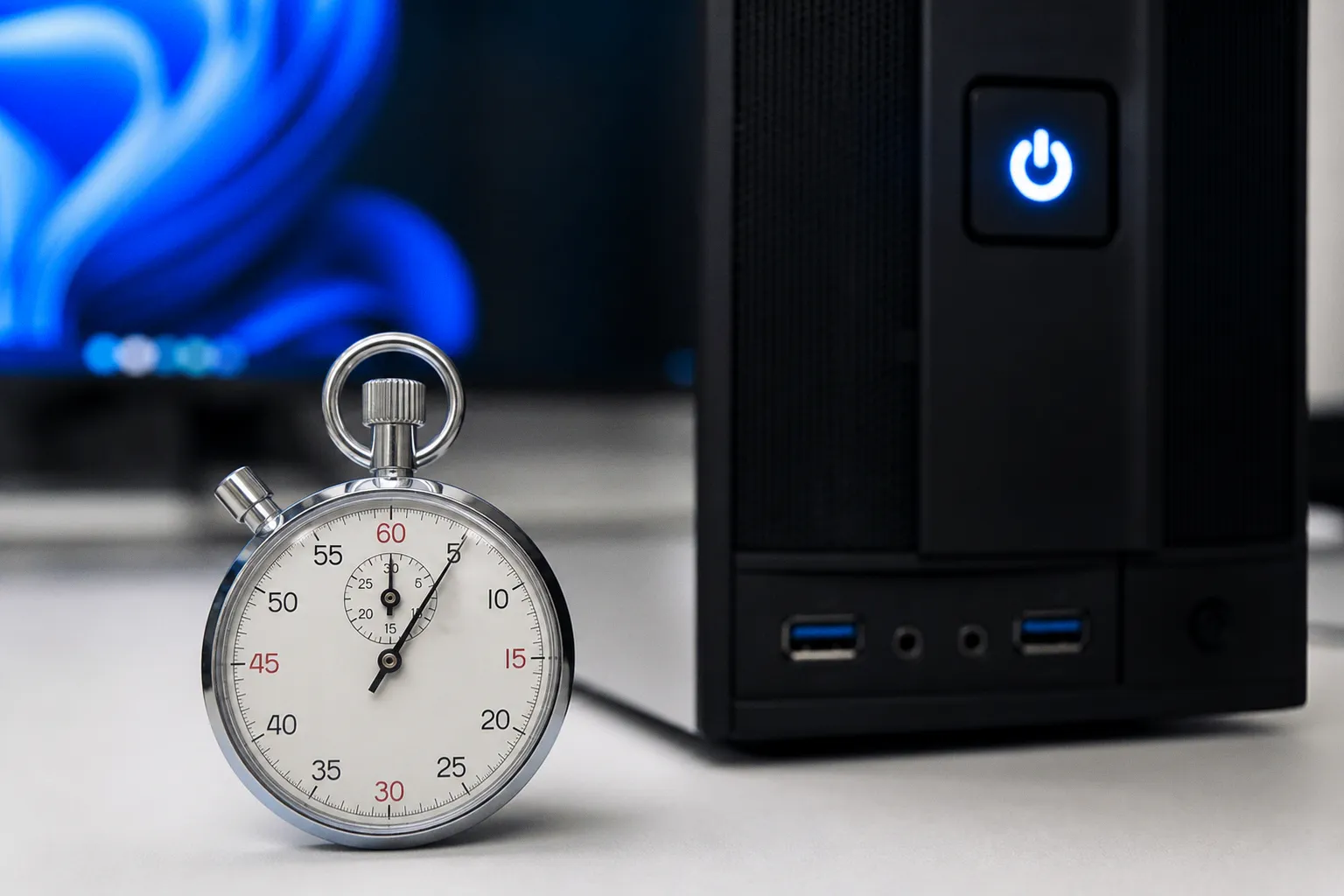
Разница между ними определяется не столько редакцией системы, сколько тем, что происходит вокруг неё: какой накопитель установлен, сколько времени занимает инициализация платы, что запускается вместе с пользовательской сессией и используется ли гибридное завершение работы.
Поэтому вопрос «скорость загрузки Windows 11 — от чего зависит» не имеет одного ответа вроде «от процессора» или «от объёма оперативной памяти». Старт системы состоит из нескольких последовательных этапов. Сначала плата проверяет оборудование и передаёт управление загрузчику, затем Windows читает системные файлы, поднимает драйверы и службы, после чего запускает приложения пользователя. Медленный участок на любом из этих этапов увеличивает итоговое время.
Контрольные замеры для одной и той же редакции Windows 11 показывают широкий диапазон — примерно от 8 до 90 секунд, если сравнивать разные конфигурации и сценарии включения. Это не универсальная норма и не обещание, что любой компьютер можно ускорить до минимального значения. Но диапазон хорошо показывает главное: «долгая загрузка Windows 11» часто объясняется не дефектом ОС, а аппаратным или настроечным ограничением.
Аппаратный барьер: почему HDD заметно замедляют старт системы
Тип накопителя — первый и самый заметный фактор. На идентичных конфигурациях SSD обычно позволяет вывести Windows 11 на рабочий стол примерно за 15–30 секунд, тогда как с HDD этот путь может занимать 45–90 секунд. Конкретное время зависит от состояния диска, количества служб, размера профиля пользователя и того, что именно считать моментом окончания загрузки: появление рабочего стола или полную готовность приложений к работе.
Важно не смешивать два разных сравнения. Твердотельные накопители действительно выполняют случайные операции чтения во много раз быстрее механических дисков: в отдельных характеристиках и сценариях разница может доходить до 10–50 раз. Но это не означает, что Windows 11 будет загружаться в 10–50 раз быстрее. Время запуска включает не только чтение данных, но и POST-проверку, инициализацию драйверов, запуск служб, обработку групповых политик и открытие пользовательских приложений.
Именно поэтому в реальном старте разница между SSD и HDD обычно выражается десятками секунд, а не десятками раз. HDD проигрывает не в каждом отдельном действии одинаково: часть операций система выполняет последовательно, часть — параллельно, а некоторые задержки вообще не связаны с накопителем. Однако загрузка Windows — плохой сценарий для механики: загрузчику и ядру приходится обращаться к множеству небольших файлов, расположенных в разных областях диска.
Системный реестр, библиотеки DLL, драйверы, профили пользователей, базы компонентов и конфигурационные файлы образуют не один непрерывный поток данных. Для HDD это означает постоянное перемещение головок и ожидание нужного сектора. SSD не имеет механических головок и пластин, поэтому лучше справляется именно с большим количеством мелких случайных обращений.
Почему программные твики не заменяют замену накопителя
Отключение визуальных эффектов, очистка временных файлов или изменение схемы электропитания иногда убирают небольшие задержки, но не меняют саму природу диска. Если компьютер тратит значительную часть времени на случайное чтение с HDD, косметическая оптимизация интерфейса не превратит его в SSD-систему.
Это особенно заметно на старых офисных компьютерах. После появления рабочего стола пользователь видит уже знакомый интерфейс Windows, но система продолжает читать службы, индексировать данные, подгружать защитные модули и открывать фоновые процессы. В результате компьютер формально «загрузился», а практически ещё некоторое время реагирует с задержками.
При этом сам переход с HDD на SSD не отменяет остальные факторы. Если плата тратит 40 секунд на инициализацию памяти, новый накопитель сократит только фазу работы Windows. Если в автозапуске находится десяток тяжёлых клиентов, после замены диска они никуда не исчезнут. Накопитель убирает один крупный барьер, но не все возможные задержки.
Разница в скорости случайного чтения может быть десятикратной и больше, но время загрузки Windows не масштабируется с ней напрямую. В реальном сценарии HDD чаще добавляет десятки секунд, а не «пятьдесят времён».
Перед заменой стоит проверить состояние старого диска. Если HDD работает с ошибками чтения, имеет нестабильные сектора или сильно фрагментирован, измерения будут отражать уже не тип носителя, а его деградацию. Но даже исправный механический диск остаётся заметно менее подходящим для современной Windows, чем SSD.
Инициализация оборудования: как BIOS и тренировка памяти DDR5 крадут время
Между нажатием кнопки питания и появлением логотипа Windows система ещё не загружается в привычном смысле. Сначала материнская плата выполняет POST — Power-On Self-Test. Она проверяет базовые компоненты, инициализирует контроллеры, определяет накопители, настраивает память и только потом передаёт управление загрузчику.
Эту фазу легко принять за «медленную Windows», потому что пользователь просто видит чёрный экран или логотип производителя. Но в этот момент Windows может ещё не выполнять ни одной операции. Если задержка появляется до логотипа системы, искать причину в автозагрузке приложений бессмысленно.
На современных платформах с DDR5 особенно заметна тренировка памяти, или RAM training. При включении плата подбирает и проверяет параметры, необходимые для стабильной работы модулей: задержки, напряжения и режимы взаимодействия контроллера памяти с модулями. Чем сложнее конфигурация, тем больше времени может занимать этот процесс.
Длительность зависит от конкретной платы, версии UEFI, числа модулей, их объёма и выбранного профиля памяти. На некоторых системах AM5 с DDR5 холодный старт действительно может занимать от 30 до 60 секунд, особенно после изменения настроек или сброса параметров. Но это не означает, что любая DDR5-система должна тренировать память при каждом запуске. На одной конфигурации задержка проявится только после изменения параметров, на другой — повторится при каждом полном включении.
Что делает Memory Context Restore
Производители материнских плат предусмотрели для таких случаев параметр Memory Context Restore, или MCR. При его включении плата старается сохранить результаты предыдущей тренировки памяти и использовать их при последующих стартах. Если конфигурация не менялась и сохранённые параметры остаются пригодными, повторная калибровка сокращается или пропускается.
В замерах на проблемных AM5-конфигурациях это может уменьшить время POST с 60 и более секунд до значений менее 10 секунд. Но результат не универсален. После смены модулей, изменения профиля EXPO/XMP, обновления прошивки или нестабильного разгона плата может снова запустить полную тренировку. Иногда MCR приходится отключать для диагностики, если система стала нестабильной или начала зацикливаться на старте.
При настройке нельзя рассматривать MCR как безусловную кнопку ускорения. Сначала нужно добиться стабильной работы памяти на выбранных частотах и таймингах. Если профиль работает на грани возможностей контроллера, сокращение процедуры проверки может только замаскировать проблему. Повторяющийся долгий POST в таком случае неприятен, но он лучше, чем случайные сбои уже после загрузки Windows.
Влияние BIOS на загрузку системы
Версия UEFI также влияет на продолжительность старта. Обновления прошивки могут менять микрокод, алгоритмы инициализации, совместимость с модулями памяти и работу контроллеров накопителей. На старых версиях платы иногда выполняют больше проверок или дольше определяют подключённые устройства.
Это не означает, что свежий BIOS всегда автоматически ускоряет компьютер. Обновление может изменить поведение тренировки памяти, сбросить пользовательские настройки или добавить новые проверки совместимости. Поэтому прошивку не стоит обновлять только ради красивого уменьшения одной цифры. Сначала нужно посмотреть список изменений производителя и зафиксировать текущие параметры.
На практике порядок диагностики здесь простой:
1. Определить, где возникает задержка — до появления логотипа Windows или уже после него.
2. Проверить время BIOS в Диспетчере задач и сравнить его с субъективным ощущением от старта.
3. Посмотреть настройки памяти и понять, повторяется ли тренировка при каждом холодном включении.
4. Сверить версию UEFI с рекомендациями производителя платы и используемыми модулями DDR5.
5. После каждого изменения выполнить несколько одинаковых запусков, а не делать вывод по одному включению.
Один длинный старт может быть следствием обновления, сброса настроек или холодной инициализации. Повторяемая задержка в одном и том же месте уже говорит об узком участке конфигурации.
Оптимизация автозагрузки: реальный вклад фоновых процессов
После POST и загрузки ядра начинается работа пользовательской сессии. Windows запускает службы, применяет параметры профиля, подключает сетевые ресурсы и открывает приложения, которым разрешено стартовать вместе с системой. Именно эту часть пользователи чаще всего называют автозагрузкой, хотя внутри неё смешаны разные механизмы.
Приложение может запускаться из списка «Автозагрузка приложений», из папки Startup, через планировщик заданий, службу Windows или собственный фоновый агент. Поэтому удаление одной записи не всегда полностью останавливает программу. Облачный клиент, например, может иметь отдельный процесс обновления, службу синхронизации и интерфейс, который появляется только после входа в систему.
Контрольные замеры с отключением сторонних приложений дают заметный, но не одинаковый эффект. На SSD-конфигурации время от входа в систему до готового рабочего стола в одном из сценариев сократилось с 27 до 20 секунд. На HDD — с 70 до 51 секунды. В обоих случаях уменьшение составило около четверти измеренного времени, однако это не универсальный процент для каждого компьютера.
| Сценарий | До изменения | После изменения | Что показывает замер |
|---|---|---|---|
| SSD, сторонняя автозагрузка включена | 27 с | 20 с | Фоновые приложения добавляли задержку после входа |
| HDD, сторонняя автозагрузка включена | 70 с | 51 с | На медленном диске тот же набор процессов обходился дороже |
| AM5 и DDR5 без сохранения контекста памяти | 60+ с POST | — | Основная задержка возникала до запуска Windows |
| AM5 и DDR5 с MCR при стабильной конфигурации | — | менее 10 с POST | Сокращалась именно инициализация памяти |
| Fast Startup | холодный старт | гибридный запуск | Выигрыш зависит от платформы и состояния системы |
Смысл этой таблицы не в том, чтобы обещать фиксированное ускорение, а в разделении фаз. Автозагрузка не может исправить долгий POST, а Memory Context Restore не повлияет на приложение, которое после входа в систему долго устанавливает сетевое соединение.
Какие программы действительно стоит проверять
В первую очередь смотрят на приложения, которые не нужны сразу после входа:
- игровые клиенты и лаунчеры, если компьютер не используется для запуска игр постоянно;
- мессенджеры и коммуникационные программы, которые можно открыть вручную;
- облачные синхронизаторы, если синхронизация не должна начинаться немедленно;
- средства обновления сторонних приложений;
- панели управления периферией с тяжёлым интерфейсом;
- дополнительные помощники, установленные вместе с принтером, архиватором или медиаплеером.
Но отключение нужно делать по назначению процесса, а не по названию, которое кажется незнакомым. Агент защиты, VPN-модуль, драйвер токена, компонент шифрования или фильтр антивируса может быть необходим для работы уже на этапе входа. Его исчезновение из автозагрузки иногда действительно ускорит появление рабочего стола, но цена будет состоять не в нескольких секундах, а в нарушении политики безопасности или недоступности рабочего ресурса.
Диспетчер задач показывает приблизительное влияние приложения на запуск, но это не лабораторный измерительный прибор. Система оценивает нагрузку по собственным событиям и может присвоить высокий вклад программе, которая запускается редко, но однажды выполнила тяжёлую операцию. Поэтому полезно смотреть не только на метку «высокое влияние», но и на фактическое поведение после нескольких перезагрузок.
Есть и другой нюанс: часть процессов начинает работу уже после появления рабочего стола. Визуально пользователь считает загрузку завершённой, но диск, процессор и сеть ещё заняты. Если задача — быстро открыть браузер или корпоративную программу, имеет смысл измерять не момент появления обоев, а время, когда система перестаёт заметно тормозить под фоновой нагрузкой.
Механика «Быстрого запуска»: гибернация ядра против чистого старта ОС
В Windows 11 есть режим «Быстрый запуск», Fast Startup. Он не является обычной гибернацией всей пользовательской сессии. При завершении работы система закрывает пользовательские приложения, но сохраняет состояние ядра Windows и загруженных драйверов в файл гибернации hiberfil.sys. При следующем включении этот фрагмент восстанавливается, вместо того чтобы полностью инициализироваться заново.
Такой режим сокращает часть работы при включении. В отдельных замерах выигрыш составлял 30–40%, но это ориентир для конкретного сценария, а не гарантированная характеристика функции. Если основная задержка находится в POST или накопитель перегружен, Fast Startup не уберёт её. На быстром SSD разница может ощущаться слабее, чем на системе с более долгой инициализацией Windows.
Механизм полезен для обычного выключения компьютера, однако его нельзя путать с полной перезагрузкой. При выборе «Перезагрузка» Windows обычно выполняет полноценный цикл запуска, поэтому проблемы, которые исчезают только после перезапуска, могут быть связаны с накопленным состоянием драйверов или служб.
Почему иногда нужен чистый старт
Fast Startup сохраняет не оперативную память целиком и не пользовательские окна, а состояние системного ядра и драйверов. Это уменьшает объём работы, но одновременно оставляет часть системного состояния между выключением и следующим включением. Если драйвер уже работает нестабильно, гибридный запуск может не устранить проблему.
На практике это проявляется несколькими признаками:
- после выключения и включения сохраняется странное поведение устройства;
- периферия начинает работать нормально только после команды «Перезагрузка»;
- обновление драйвера как будто не вступает в силу до полноценного перезапуска;
- система постепенно накапливает ошибки служб или возвращается к зависшему состоянию;
- после нескольких быстрых запусков появляются задержки, которых не было сразу после перезагрузки.
Fast Startup ускоряет не каждый запуск Windows, а конкретный сценарий завершения работы и последующего включения. Если нужна чистая инициализация драйверов и ядра, обычная «Перезагрузка» важнее разницы в несколько секунд.
Для проверки достаточно сравнить два одинаковых сценария: сначала выключить компьютер обычным способом и включить его, затем выполнить «Перезагрузку» и снова измерить путь до готового рабочего стола. Если результаты заметно отличаются, проблема может быть не в скорости накопителя, а в сохранённом состоянии системы или драйверах.
Полное отключение Fast Startup не является обязательным способом ускорить Windows 11. На исправном офисном компьютере функция обычно удобна. Её стоит рассматривать как параметр диагностики, когда система ведёт себя по-разному после выключения и после перезагрузки. Для принудительного полного завершения работы можно использовать штатную команду Windows или временно отключить быстрый запуск в параметрах электропитания, но делать это постоянно без причины смысла нет.
Диагностика узких мест: как вычислить время POST-проверки в Диспетчере задач
Без замера легко потратить вечер на отключение второстепенных программ, когда компьютер всё это время ждёт завершения инициализации памяти. В Windows 11 есть встроенный показатель, который помогает отделить работу прошивки от работы самой операционной системы.
Откройте Диспетчер задач, перейдите на вкладку «Автозагрузка приложений» и найдите показатель времени BIOS, обычно отображаемый в верхней части окна. Он показывает, сколько прошло от включения компьютера до передачи управления загрузчику Windows. В разных версиях системы подпись может выглядеть немного по-разному, но смысл остаётся тем же: это не время загрузки рабочего стола, а длительность предшествующей фазы.
Условно интерпретировать показатель можно так:
- значение менее 5 секунд обычно говорит о том, что POST не является главным ограничением;
- диапазон около 5–15 секунд требует сравнения с конкретной платформой, количеством устройств и настройками памяти;
- значение выше 15 секунд уже повод проверить UEFI, подключённые устройства и тренировку DDR5;
- 30 секунд и больше при каждом холодном старте — признак, что задержка до Windows достаточно велика, чтобы сначала искать причину в прошивке или аппаратной конфигурации.
Эти границы не являются стандартом качества для всех материнских плат. Серверная плата с большим количеством контроллеров и обычный домашний компьютер не обязаны показывать одинаковое время. Важнее повторяемость и изменение показателя после конкретной настройки.
Как разделить время загрузки на этапы
Для аккуратной проверки нужно заранее определить точку старта и точку окончания. Можно измерять:
1. время от нажатия кнопки питания до появления логотипа Windows;
2. время от передачи управления загрузчику до экрана входа;
3. время от ввода пароля до появления рабочего стола;
4. время до состояния, когда диск и процессор перестают быть постоянно загружены фоновыми задачами.
Первый интервал относится преимущественно к прошивке и оборудованию. Второй зависит от загрузчика, системного диска и драйверов. Третий и четвёртый сильнее связаны с пользовательской сессией, службами и автозагрузкой. Если замерять только весь путь до рабочего стола, эти причины смешиваются.
Полезно сделать несколько одинаковых циклов, не меняя параллельно настройки. Холодное включение после полного выключения сравнивают отдельно с перезагрузкой. После изменения MCR или параметров профиля памяти делают несколько стартов: первый может быть особенным, потому что плата заново обучает память. То же относится к первому запуску после обновления драйверов и крупных системных обновлений.
Журнал Diagnostics-Performance
Дополнительный источник данных — системный журнал Windows «Diagnostics-Performance». Событие с идентификатором 100 фиксирует общую длительность загрузки, а связанные события помогают понять, какие компоненты добавили задержку. В журнале можно увидеть не только итоговое время, но и признаки того, что конкретная служба или драйвер начал работать медленнее.
Журнал особенно полезен, когда проблема появилась не сразу. Например, компьютер мог нормально загружаться до обновления драйвера, подключения нового USB-устройства или установки очередного фонового клиента. Сравнение нескольких событий показывает, совпадает ли ухудшение с конкретным изменением.
Однако и здесь нельзя воспринимать одну запись как окончательный диагноз. Первое включение после обновления, проверка диска, установка компонентов или необычная сетевая задержка способны временно изменить результат. Имеет смысл искать повторяющийся паттерн: одинаковый процесс, стабильно растущий BIOS time или постоянную задержку после входа.
Для обычного пользователя этого набора достаточно, чтобы ответить на главный вопрос: почему долго загружается Windows 11 — из-за железа, прошивки или программ. Сначала фиксируется время BIOS, затем отдельно проверяется скорость чтения с системного диска и состояние автозагрузки. Только после этого имеет смысл менять Fast Startup или трогать расширенные параметры UEFI.
Что делать, если Windows 11 всё равно запускается долго
Если измерения не показывают очевидного виновника, проверку стоит вести по цепочке, не перескакивая сразу к переустановке системы. Порядок может быть таким:
1. Сравнить холодный старт и перезагрузку. Большая разница указывает на Fast Startup, состояние драйверов или особенности инициализации оборудования.
2. Посмотреть время BIOS. Высокое значение переносит поиск в область UEFI, памяти, контроллеров и подключённых устройств.
3. Проверить системный накопитель. Для HDD важно состояние поверхности и наличие ошибок, для SSD — свободное место, состояние контроллера и корректность подключения.
4. Сократить только необязательную автозагрузку. После каждого изменения нужно проверять, что не нарушилась синхронизация, защита или подключение к рабочей инфраструктуре.
5. Проверить журнал Diagnostics-Performance. Повторяющаяся задержка конкретной службы полезнее субъективного ощущения, что «после обновления всё стало медленнее».
6. Обновлять BIOS и драйверы осмысленно. Версия прошивки должна соответствовать плате, памяти и процессору, а не просто быть самой новой по дате.
Повреждение системных файлов, неисправный драйвер или проблемы с накопителем встречаются реже, чем неудачная аппаратная конфигурация или перегруженный автозапуск, но исключать их нельзя. Здесь особенно важна последовательность: если одновременно заменить диск, обновить BIOS, отключить службы и переустановить драйверы, определить причину улучшения уже не получится.
Финал
Скорость загрузки Windows 11 — это характеристика не только операционной системы, но и всей цепочки от кнопки питания до готовой пользовательской сессии. На итог влияют тип накопителя, продолжительность POST и тренировки DDR5, версия и настройки UEFI, состав автозагрузки, режим Fast Startup и состояние драйверов.
Фактические диапазоны хорошо показывают масштаб различий: SSD-система может выйти на рабочий стол примерно за 15–30 секунд, HDD-конфигурация — за 45–90 секунд; на AM5 с DDR5 повторная тренировка памяти иногда занимает 30–60 секунд, а сохранение контекста способно сократить POST до значений менее 10 секунд. Но эти цифры нельзя превращать в универсальные нормативы. Они описывают конкретные сценарии и помогают понять, где искать причину, а не обещают одинаковый результат для любого компьютера.
Главный рабочий принцип здесь простой: сначала определить фазу, в которой появляется задержка, и только потом менять настройки. Высокое время BIOS требует проверки платы и памяти. Долгий запуск после входа — анализа автозагрузки и служб. Разница между выключением и перезагрузкой — проверки Fast Startup и состояния драйверов. А медленная работа диска на всём протяжении старта чаще всего означает, что программными твиками аппаратный предел не убрать.
Windows сама предоставляет достаточно данных для первичного аудита: время BIOS в Диспетчере задач, список автозапуска и события Diagnostics-Performance. Скрытые потери времени, как и скрытые потери доходности в инвестиционном портфеле, обнаруживаются только при наличии инструмента диагностики. В загрузке системы этот инструмент важнее любой универсальной рекомендации «отключить всё лишнее».